





안녕하세요. 키보드를 사용하다 보면 자주 사용하는 키의 위치가 불편하거나, 특정 기능 키가 필요 없어서 다른 키로 변경하고 싶을 때가 있습니다. 이런 경우 키보드 배치를 변경하고 버튼 위치를 바꾸면 더 편리하게 키보드를 사용할 수 있습니다. 이번 포스팅에서는 키보드 배치를 변경하고 버튼 위치를 바꾸는 방법에 대해 자세히 알아보겠습니다.
1. 키보드 배치 변경의 필요성
키보드 배치를 변경하는 것은 사용자 맞춤형 작업 환경을 구축하는 중요한 방법입니다. 특히 다음과 같은 상황에서 유용할 수 있습니다:
- 자주 사용하는 키가 너무 멀리 있어서 불편한 경우
- 특정 버튼이 너무 작거나 좁아서 누르기 힘든 경우
- 게임을 할 때 특정 키를 더 쉽게 누를 수 있도록 변경하고 싶은 경우
- 프로그래밍이나 문서 작성 시 더 효율적인 키 배치를 원할 때
- 특별한 입력 방법(예: 다중 언어 지원)을 필요로 할 때
- 일반적인 키보드 배열이 아니라 불편한 경우
특히 노트북은 키패드가 너무 작아, 위아래 방향키가 좁아 누르기 힘든 경우가 많습니다

하지만 노트북 우측의 숫자키패드를 방향키로 바꿔서 쓴다면 훨씬 더 편하게 사용할 수 있습니다
Q. 8, 4, 6, 2번이 이미 방향키인데 굳이 바꾸나요?
A. 5번이 ↓ 버튼이라면 괜찮은데, 2번이 ↓ 버튼이라서 손가락을 한번 더 내려야하니 불편할 수 있습니다.
방향키 위치도 보통은 맨 아래에 있어야 방향키를 안보고 칠 수 있는데
8, 4, 6, 2번 위치는 눈으로 한번 보고 쳐야하는 번거로움이 생길 수 있습니다.
8, 4, 6, 2번 으로 사용하는게 괜찮은분들은 굳이 안바꾸고 쓰셔도 됩니다.
어쨌든 이 포스팅에서는 방향키를 숫자패드로 바꾸라는게 아니라,
노트북 자판이든, 일반 데스크탑의 키보드 자판이든
내가 원하는 입력값으로 바꾸는 방법을 알려드리기 위함이니,
방법만 알아두시고 원하는 세팅으로 바꿔보시기 바랍니다.
2. 키보드 배열 바꾸는 여러가지 방법
이 키보드 배열 위치를 바꾸는건 방법은 여러가지가 있습니다.
키보드 전용 소프트웨어를 다운받아서 해당 프로그램으로 바꾸는 방법도 있지만
전용 소프트웨어가 없는 키보드가 많고,
제조사나 모델마다 방법이 달라 레퍼런스를 찾기 힘들 수 있고
그 마저도 영어나 중국어등의 언어만 지원해 이해나 조작이 어려울 수 있습니다.
아니면 키보드 자체적으로 커스터마이징 기능을 지원해,
내가 원하는 세팅으로 바꿀수는 있지만
이 역시 제조사, 모델, 언어등의 문제 때문에 쉽지만은 않습니다.
저도 여러가지 방법을 찾아보고 경험해봤는데
가장 간단한 방법은 윈도우 전용 SW로 키보드 배치를 바꾸는 것이었습니다.
SW도 여러가지가 있었지만, 오류나 제약이 많거나, 편의성이 부족한 부분이 많았고
그 중에서도 그나마 가장 편한 프로그램을 찾아서 몇년간 잘 쓰고 있습니다.
바로 keyTweak 이라는 프로그램인데, 지금부터 사용방법을 소개해드리겠습니다.
3. 키보드 배치 바꾸는 프로그램
먼저 아래 사이트에서 KeyTweak을 다운받습니다.
나중에 사이트가 막히거나 유료등으로 전환될 수 있어
첨부파일로도 넣어놨으니 편한 방법으로 다운받으세요
1) KeyTweak 다운로드
https://www.majorgeeks.com/files/details/keytweak.html
Download KeyTweak - MajorGeeks
www.majorgeeks.com
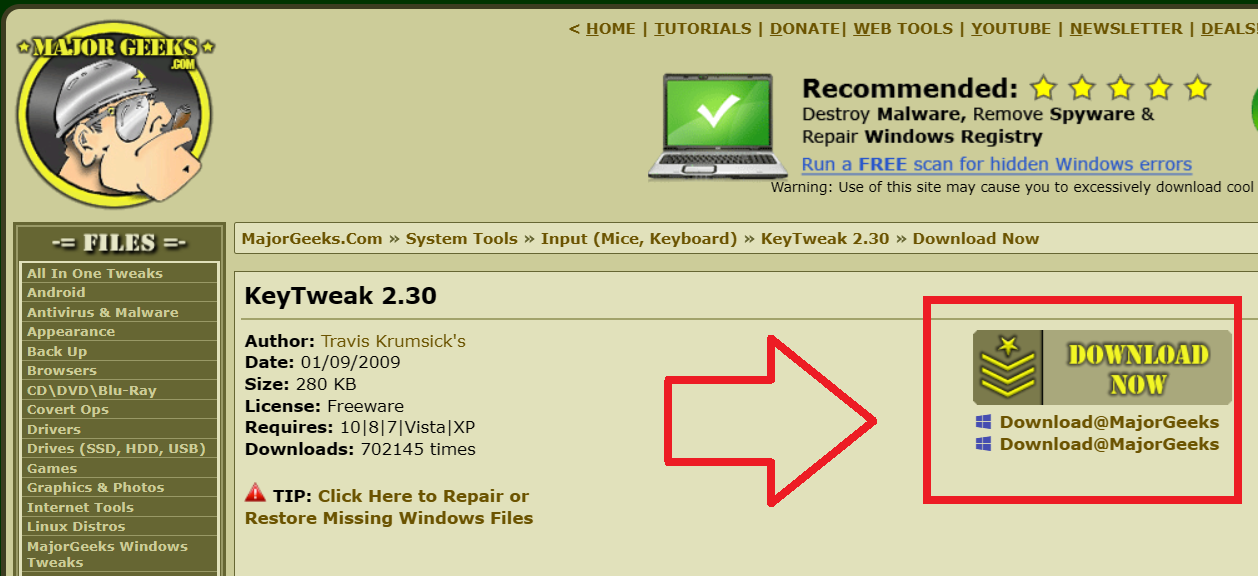
2) 아래 화면에서 DOWNLOAD NOW를 누릅니다
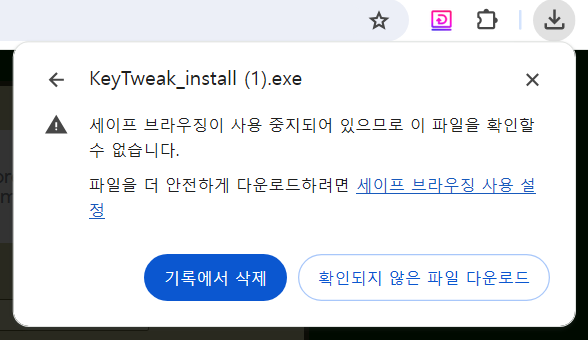
3) 다른화면이 나타나는데 무시하시고 조금 기다리면, 다운로드창이 뜹니다.
exe 파일이라 브라우저 정책상 차단되는데,
한번 클릭해서 [확인되지 않은 파일 다운로드]를 클릭해서 진행합니다

4) 다운받은 KeyTweak_install.exe 를 실행하여 설치를 진행합니다

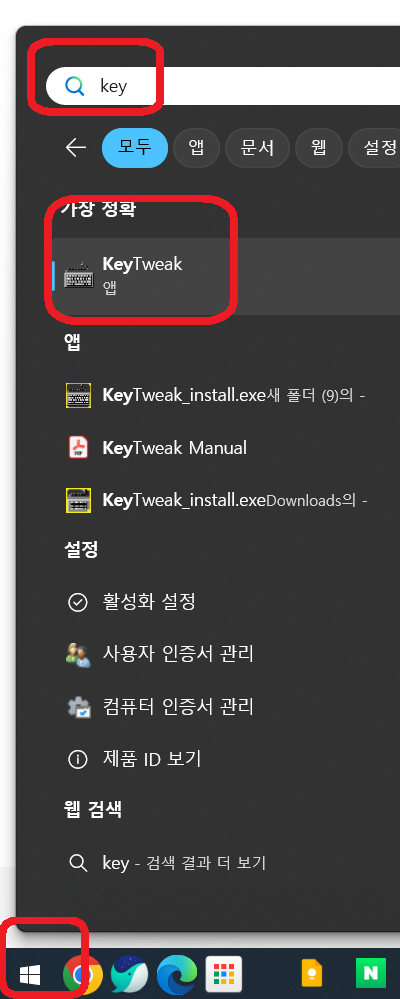
5) 윈도우 시작버튼을 눌러 keytweak 을 검색하고 실행합니다
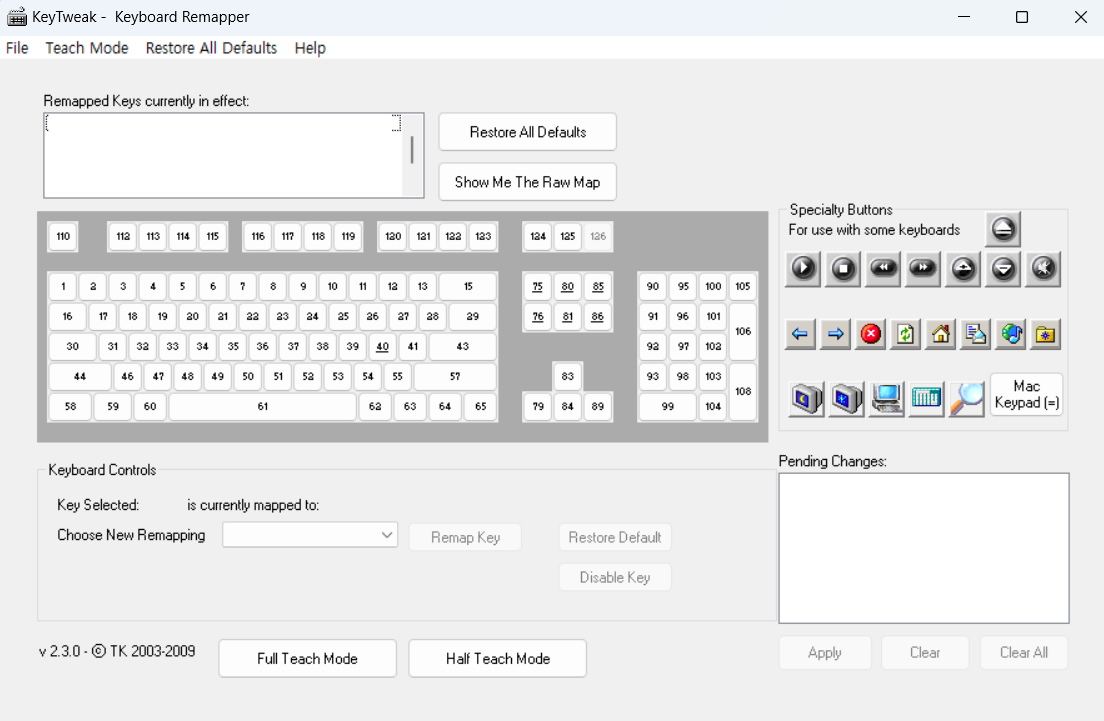
6) 아래의 화면이 뜨는데 키보드 자판이나 아이콘등을 보면 괜히 복잡해보일 수 있는데,
간단히 버튼만 변경하는건 필요없으니 지금은 안보셔도 됩니다
3. 사용법 1/2 (남는 키보드가 1개 있는 경우)
지금부터는 본격적으로 키보드 배치 바꾸는법을 알려드리겠습니다.
1번째 방법은 남는 키보드가 있는경우인데, 이 경우에는 아주 쉽습니다.
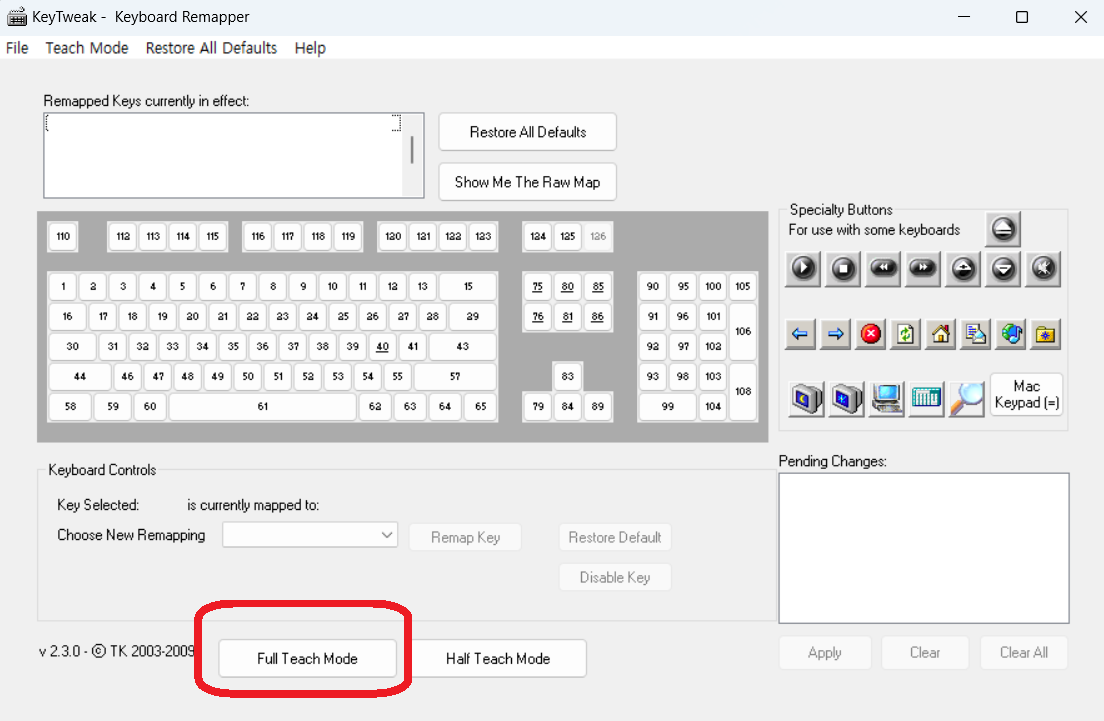
1) 먼저 Full Teach Mode 를 누릅니다
2) 아래 화면이 나오는데 Begin Teach Mode 를 누릅니다
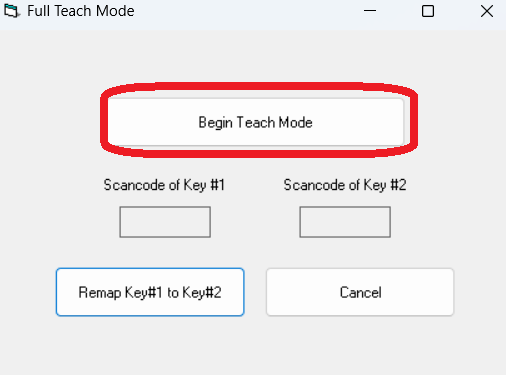
3) 이제 변경을 원하는 키보드 버튼을 누릅니다
(그러니까 노트북으로 치면 우측 키패드 0번을 누릅니다. ← 방향키로 바꾸기 위해서)
그러면 Scanncode of Key #1 에 어떤 고유값이 입력됩니다

4) 이제 준비했던 여유분 키보드에서 진짜 원하는 버튼을 누릅니다
(이번엔 ← 방향키를 누릅니다)
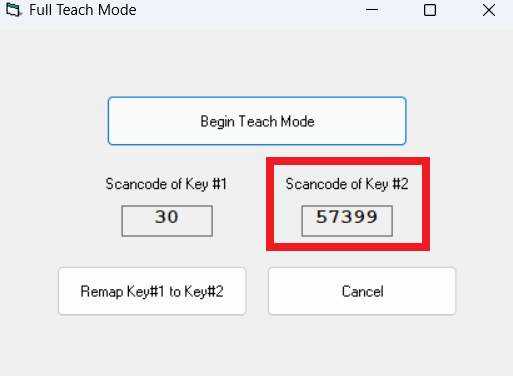
5) 그럼 노트북 우측 키패드 0버튼에 ← 방향키 값이 삽입된겁니다.
이제 [Remap Key#1 to Key#2] 를 누릅니다

6) 이제 우측 빨간네모 부분에 임시적으로 저장되는데, 아직 최종저장된건 아닙니다.

7) 이제 Apply를 누르면 아래와 같은 창이 뜨는데 (예)를 누르면 재부팅됩니다.

* (아니오)를 눌러도 (최종 적용 리스트)에 들어가긴 하지만,
반드시 재부팅해야 적용되니 참고해주세요

따라서 바꾸고 싶은 버튼이 많다면 한번에 등록하고 재부팅하는걸 추천드립니다.
8) 만약 잘못 등록한 부분이 있다면,
우측의 항목을 선택하고 Clear 를 누르거나
최종 적용 리스트 옆의 Restore All Defaults 를 누르면 초기화 됩니다.
이때도 (예)를 눌러 재부팅해야만 적용되니 참고해주세요~

4. 사용법 2/2 (남는 키보드 없는 경우)
2번째 방법으로, 만약 남는키보드가 없어도 원하는 버튼으로 변경할 수 있지만
조금 귀찮을 수 있습니다.
1) 먼저 Half Teach Mode 를 누릅니다

2) 그 다음 scan a Single Key 를 누르고, 바꾸고싶은 버튼을 누릅니다
(그러니까 노트북의 0버튼을 ← 로 만들고 싶다면, 0버튼을 먼저 누르는겁니다)

3) 그 다음 Destination Key 를 누르고, 원하는 입력값을 선택합니다
(← 를 선택할건데 방향키는 아이콘이 없고 영어로 되있으니 참고해주세요. Left Arrow를 선택합니다)

4) 이제 Remap을 누르면 됩니다

5) 아직은 최종적용된게 아니니, 우측의 임시저장목록에서 Apply를 눌러야 합니다.

그 밖의 주의사항 및 Tip은 아래 영상으로 확인하시면 더욱 좋습니다.
키보드 배치 변경 및 버튼 위치 변경은 사용자의 작업 효율성을 높이고, 편리한 작업 환경을 제공하는 중요한 방법입니다. Microsoft Keyboard Layout Creator, SharpKeys, AutoHotKey와 같은 도구를 활용하여 자신만의 맞춤형 키보드 레이아웃을 만들어보세요. 이 글에서 소개한 방법들을 참고하여, 불편한 키보드를 자신의 필요에 맞게 변경해 보시기 바랍니다.
댓글