





PDF 파일을 사용하다 보면 특정 페이지만 삭제하거나, 일부 페이지만 따로 저장하거나, 여러 파일을 하나로 합치거나 나누고 싶은 경우가 자주 생깁니다. 특히 문서를 정리하거나 제출용 파일을 만들 때 이런 기능이 꼭 필요합니다.
이번 글에서는 별도의 프로그램 설치 없이 웹사이트에서 PDF 페이지를 추출, 따로 저장하는 방법등을 알려드립니다
PDF 페이지 편집이 필요한 이유
PDF는 기본적으로 수정이 어려운 형식이기 때문에,
처음 만들 때는 편리하지만 나중에 수정하려고 하면 불편한 경우가 많습니다.
예를 들어 이런 상황에서 필요합니다.
불필요한 페이지를 제거하고 싶을 때
특정 페이지만 따로 저장해서 보내고 싶을 때
이럴 때는 PDF 추출 기능을 사용하면 간단하게 해결할 수 있습니다.
어도비 사이트로 PDF 페이지 추출하는 방법
아래 사이트에서 모든 작업을 한 번에 처리할 수 있습니다.
PDF 추출하기 | 온라인 Acrobat에서 PDF 추출하기 | Adobe Acrobat
PDF 문서에서 특정 페이지만 따로 저장하고 싶을 때, 별도 프로그램 설치 없이 간단하게 사용할 수 있는 PDF 추출 기능을 소개합니다. Acrobat 온라인 툴을 이용하면 원하는 페이지만 선택해 새로운
www.adobe.com

먼저 아래와 같이, 페이지별로 숫자 1~10을 작성한 샘플 PDF 를 준비했습니다
한번에 보기 좋게 10페이지를 모두 축소했기 때문에 미리보기가 다소 작아보입니다.
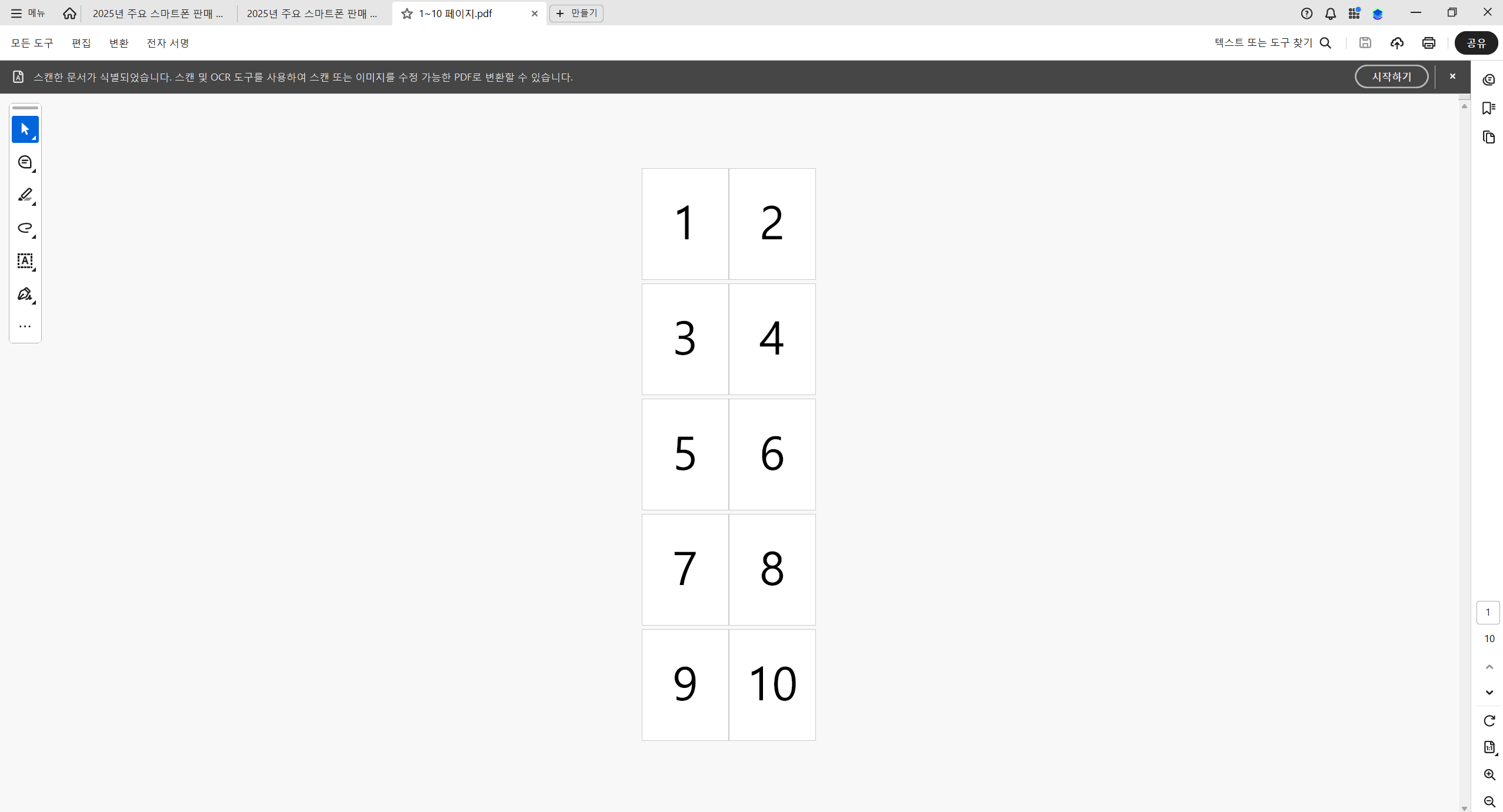
PDF 페이지 추출 방법 (1장)
PDF에서 특정 페이지만 따로 저장하고 싶을 때 사용하는 기능입니다.
파일을 업로드한 뒤 필요한 페이지를 선택하면 해당 페이지들만 새로운 PDF 파일로 추출할 수 있습니다.
여러 페이지를 동시에 선택해서 하나의 파일로 묶는 것도 가능합니다.
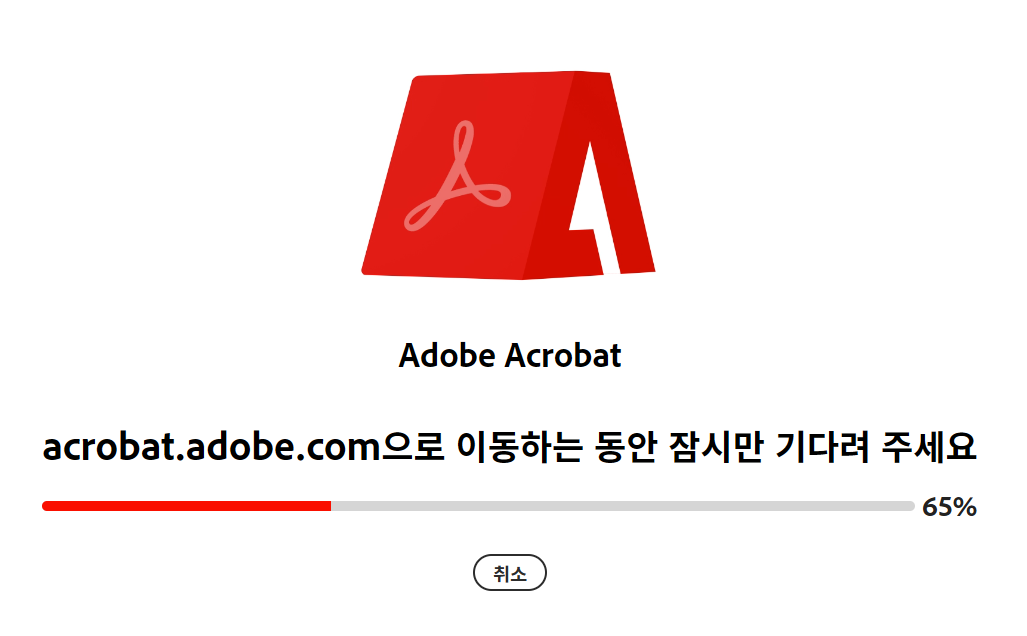
Google 등으로 로그인하면 페이지를 선택할 수 있는 화면이 나타납니다


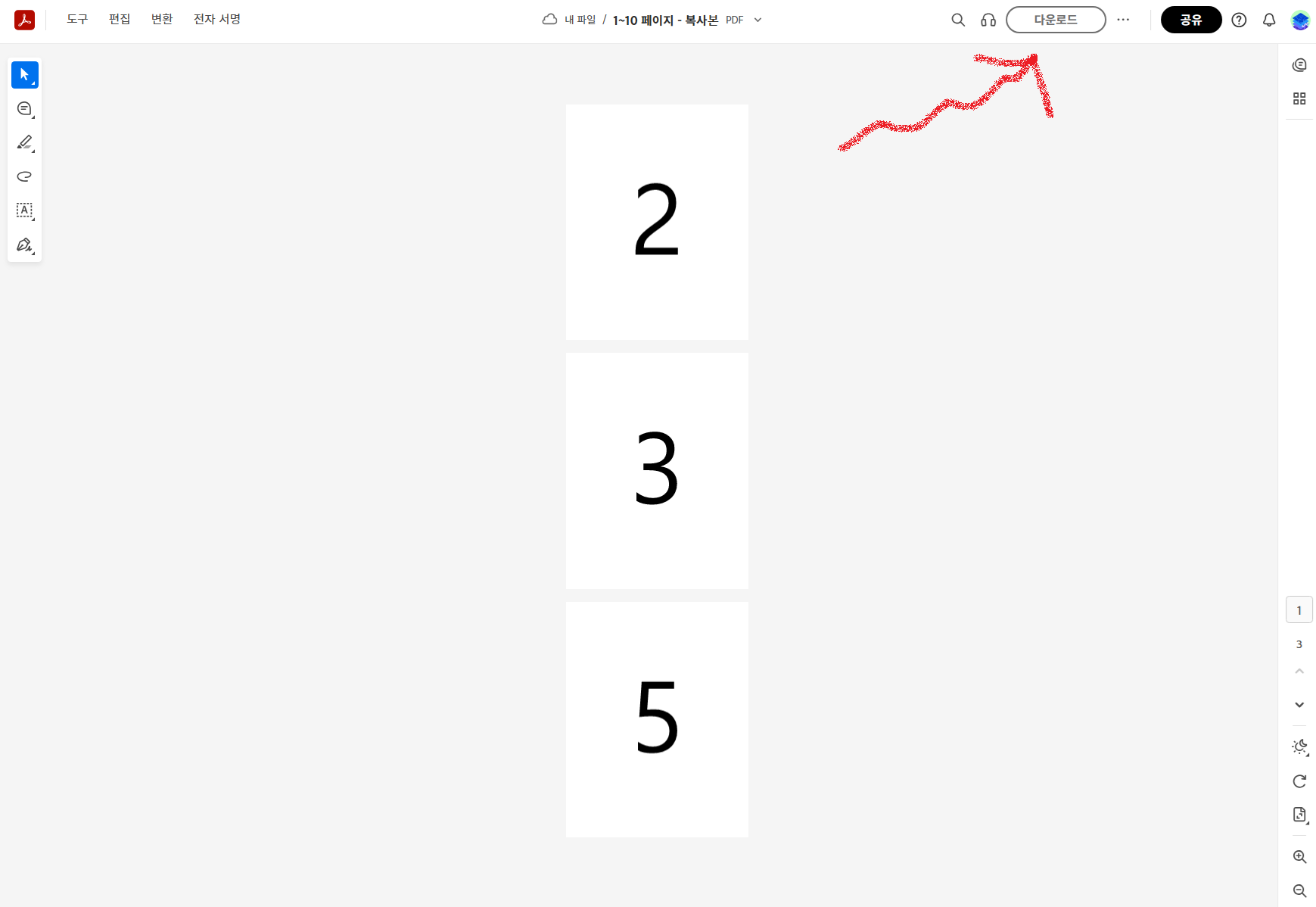
이제 원하는 페이지를 선택하고 [저장]을 누르시면 해당 페이지만 보이는데 [다운로드]를 눌러 저장할 수 있습니다
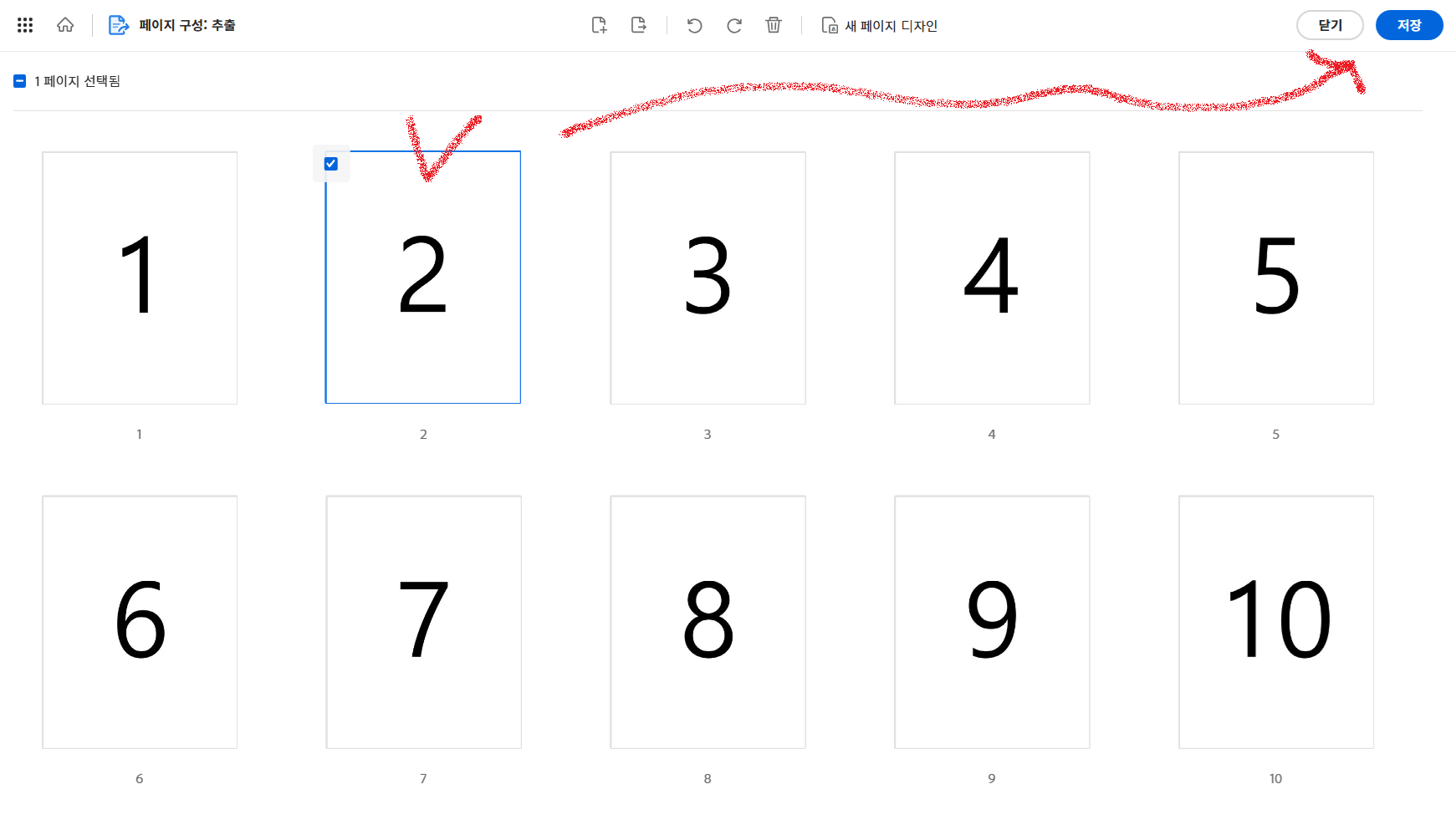

PDF 페이지 추출 방법 (여러장)
만약 2개 이상의 페이지를 따로 저장하고 싶다면
원하는 페이지를 선택하고 [추출]을 를 누르면 2, 3, 5 페이지만 저장된 PDF 파일이 나타나며 다운로드 받으시면 됩니다.

이 방법의 장점
이 방식은 별도의 프로그램 설치가 필요 없고, 인터넷만 있으면 언제든지 사용할 수 있습니다.
기능이 직관적으로 구성되어 있어서 처음 사용하는 사람도 쉽게 작업할 수 있습니다.
또한 페이지 미리보기가 제공되기 때문에 어떤 페이지를 수정하는지 바로 확인할 수 있어 실수 없이 작업하기 좋습니다.
사용 시 주의할 점
온라인 방식이기 때문에 파일 용량이 너무 크면 업로드 제한이 있을 수 있습니다.
또한 중요한 문서의 경우 외부 사이트에 업로드하는 방식이므로 보안 측면을 고려하는 것이 좋습니다.
인터넷 속도에 따라 작업 속도가 달라질 수 있다는 점도 참고하시면 좋습니다.
또한 애크로뱃을 사용하시면 PDF 페이지 삭제, 추출, 추가, 분할, 병합 기능을 모두 사용가능한점 참고해주세요
Adobe Acrobat | PDF 작성, 편집, 검토
Adobe Acrobat을 사용하면 PDF 작업에 필요한 모든 기능을 이용할 수 있습니다. 편집된 문서 공유부터 변환까지 Acrobat 하나면 됩니다.
www.adobe.com
정리
PDF 페이지 삭제, 추출, 추가, 나누기, 합치기 기능은 문서를 정리할 때 매우 자주 사용되는 기능입니다.
어도비 온라인 PDF 편집 기능과 애크로뱃을 이용하면
별도의 프로그램 없이도 대부분의 작업을 빠르고 간단하게 처리할 수 있습니다.
이 방법 하나만 알아두면 PDF 문서 작업이 훨씬 편해집니다.
#pdf페이지삭제 #pdf페이지추출 #pdf페이지추가 #pdf나누기 #pdf합치기 #pdf편집방법 #pdf페이지삽입 #pdf페이지분할 #pdf파일편집 #pdf관리 #pdf편집 #pdf페이지정리 #pdf추출방법 #pdf삭제방법 #pdf삽입방법 #pdf분할방법 #pdf합치는법 #pdf파일나누기 #pdf페이지추가방법 #pdf문서편집
댓글