





갑자기 윈도우가 부팅되지 않거나, 검은 화면 또는 복구 오류 화면이 뜨는 경우가 있습니다.
오늘은 이런 상황에서 윈도우11 부팅을 복구하는 방법을 알려드리겠습니다.
※ 이 방법은 윈도우10도 가능합니다.
먼저 준비할 것
- 8GB 이상의 USB 메모리
만약 USB가 아직 없거나 오래됐다면 아래 USB를 추천드립니다.
USB 3.2 인터페이스로 최대 100MB/s 속도로 빠른데 2만원 정도로 저렴합니다!
▼ 샌디스크 울트라커브 USB 3.2 CZ550 (32GB 이상)
샌디스크코리아 공식인증정품 USB메모리 Ultra Curve 울트라 커브 USB 3.2 CZ550 - USB메모리 | 쿠팡
현재 별점 4.8점, 리뷰 1313개를 가진 샌디스크코리아 공식인증정품 USB메모리 Ultra Curve 울트라 커브 USB 3.2 CZ550! 지금 쿠팡에서 더 저렴하고 다양한 USB메모리 제품들을 확인해보세요.
www.coupang.com

먼저 윈도우 설치 USB를 만들어야 합니다.
윈도우11과 윈도우10은
설치 USB 만드는 방법이 조금 다르기 때문에 아래 영상을 먼저 참고해주세요.
- 윈도우11 USB 마운팅 방법 (6 ~ 50초) : https://youtu.be/2DK75nxjLR4
- 윈도우10 USB 마운팅 방법 (26 ~ 1:48초) ~: https://youtu.be/6D1GbVp95b8
USB에 윈도우 설치 파일까지 모두 마운팅했다면
이제 부팅이 안 되는 PC에 USB를 꽂아줍니다.

USB로 부팅하기
PC 전원이 꺼진 상태에서 USB를 꽂아주세요.
그 다음 컴퓨터를 켭니다.
이때 제조사별 부팅 메뉴 단축키를 눌러서
부팅 순서를 선택하는 화면을 띄워야 합니다.

예를 들어 이런 화면입니다.

- Boot Menu
- Boot Option
- Boot Device
- 부팅 순서 선택 화면
이 단축키는 제조사마다 다르기 때문에 아래 링크를 확인해주세요
제조사별 BIOS 진입키 & 부팅순서(부트메뉴) 키 총정리 - 라이프 꿀팁 블로그
컴퓨터 포맷이나 윈도우 재설치를 하려고 하는데USB 부팅이 안 되거나 BIOS 진입 방법을 몰라 당황한 적 있으신가요?
brain-times.com
화면이 뜨면 키보드 방향키로
USB를 선택한 뒤 엔터를 누릅니다.

검은색 프롬프트 창 띄우기
윈도우 설치 화면이 뜨면
키보드에서
Shift + F10
을 눌러주세요.
그러면 검은색 명령 프롬프트 창이 열립니다.

EFI 파티션 찾기
이제 아래처럼 입력하고 엔터를 눌러주세요.

diskpart
그 다음 아래처럼 입력하고 엔터를 누릅니다.
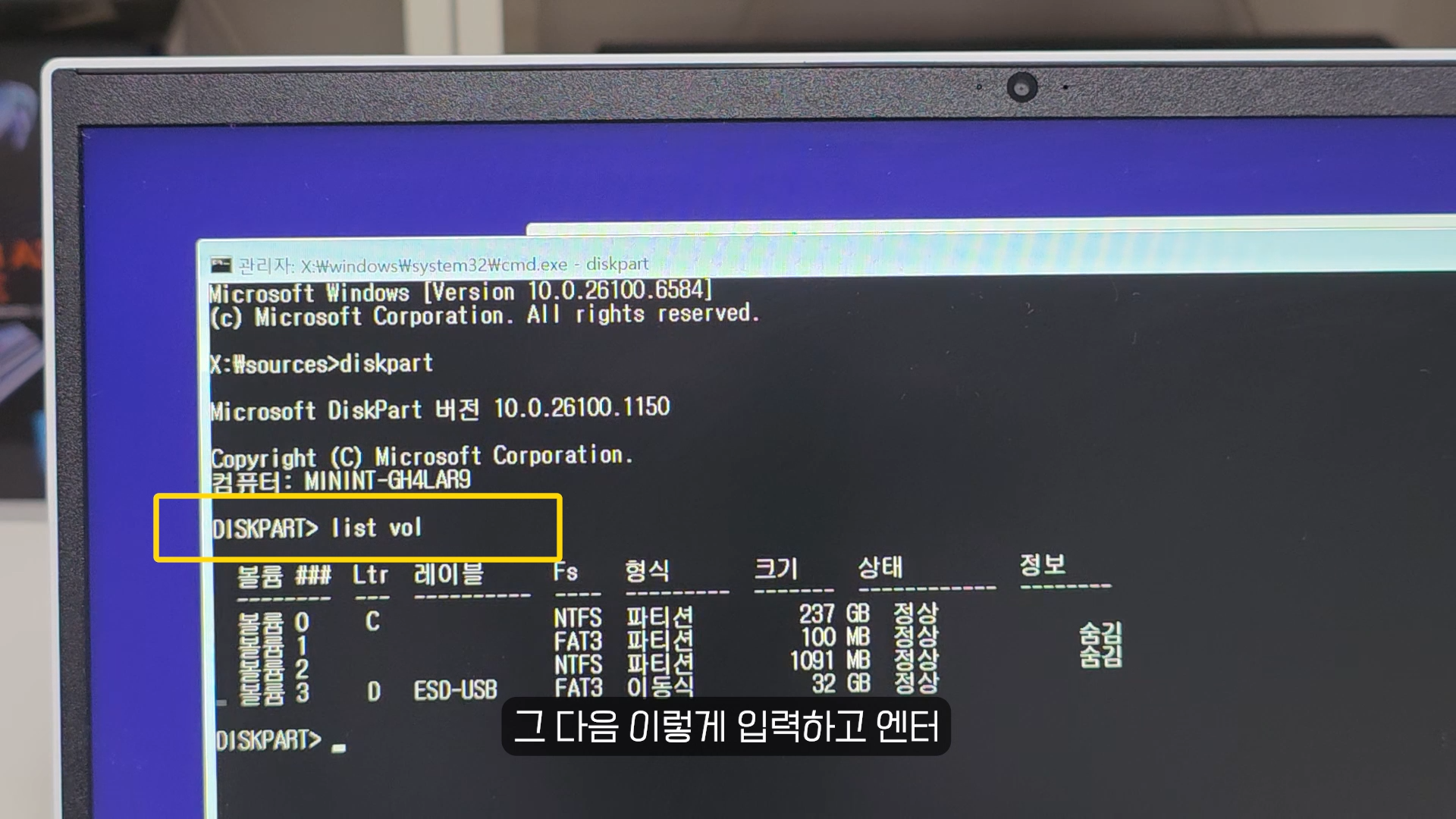
list volume
이제 EFI 파티션을 찾아야 합니다.
EFI 파티션 조건은 아래와 같습니다.

- C, D 같은 드라이브 문자가 없음
- FS 값이 FAT로 시작함
- 용량이 100MB ~ 300MB 정도
- 숨김(Hidden) 처리되어 있음
예를 들어 아래처럼 보인다면:
Volume 1 FAT32 Partition 100 MB Hidden
이 경우 볼륨 1번이 EFI 파티션입니다.
※ 여러분 PC는 번호가 다를 수 있으니 반드시 조건을 보고 확인하세요.
EFI 파티션 선택하기
이제 아래처럼 입력합니다.

select volume 1
하지만 여기서 숫자 1은 따라하지 마세요.
저는 EFI 파티션이 볼륨 1번이라서
1을 입력한 것입니다.
만약 여러분 PC에서 EFI 파티션이 볼륨 3번이라면:
select volume 3
처럼 입력하시면 됩니다.
엔터를 눌러주세요.
드라이브 문자 지정하기
이제 아래처럼 입력하고 엔터를 누릅니다.

assign letter=V
그 다음 아래처럼 입력하고 엔터를 누릅니다.

exit
윈도우 부팅 파일 복구하기
이제 아래 명령어를 입력하고 엔터를 누릅니다.

bcdboot C:\Windows /s V: /f UEFI
정상적으로 완료되면
부팅 파일을 만들었다는 메시지가 뜹니다.
재부팅하기
마지막으로 아래처럼 입력합니다.

exit
이제 창을 닫고
화면에서 [예]를 눌러 재부팅해주세요.

정상적으로 부팅되는 것을 확인할 수 있습니다.

마무리
이렇게 해서
윈도우11 부팅 오류를 복구하는 방법을 알아봤습니다.
윈도우10도 거의 동일한 방식으로 가능합니다.
갑자기 부팅이 안 된다고 해서
바로 포맷하거나 SSD를 교체할 필요는 없으니
먼저 이 방법부터 시도해보세요.
모두 해결되시길 바랍니다 🙂
이 포스팅은 쿠팡 파트너스 활동의 일환으로, 이에 따른 일정액의 수수료를 제공받습니다.
댓글